
一、服務說明:
個人網址:https://staff.stat.sinica.edu.tw/username/
※其中username為您的統計所帳號名稱,與統計所郵件帳號名稱相同。
二、使用說明:
- 伺服器 → 通過本院SSO認證 → 檔案上傳至資料夾 → 檢視個人網頁。
- 限本所網路(如在所外須透過VPN,詳參本所SSL VPN說明)。
- 因資安要求禁止帳號共用,如有代理需求逕洽沈穎志、張文瑜開通代理人帳號。
三、聯絡人:
沈穎志(#427、ycshen@gate.sinica.edu.tw)
張文瑜(#429、cindy@stat.sinica.edu.tw)
四、登入、上傳檔案操作步驟:
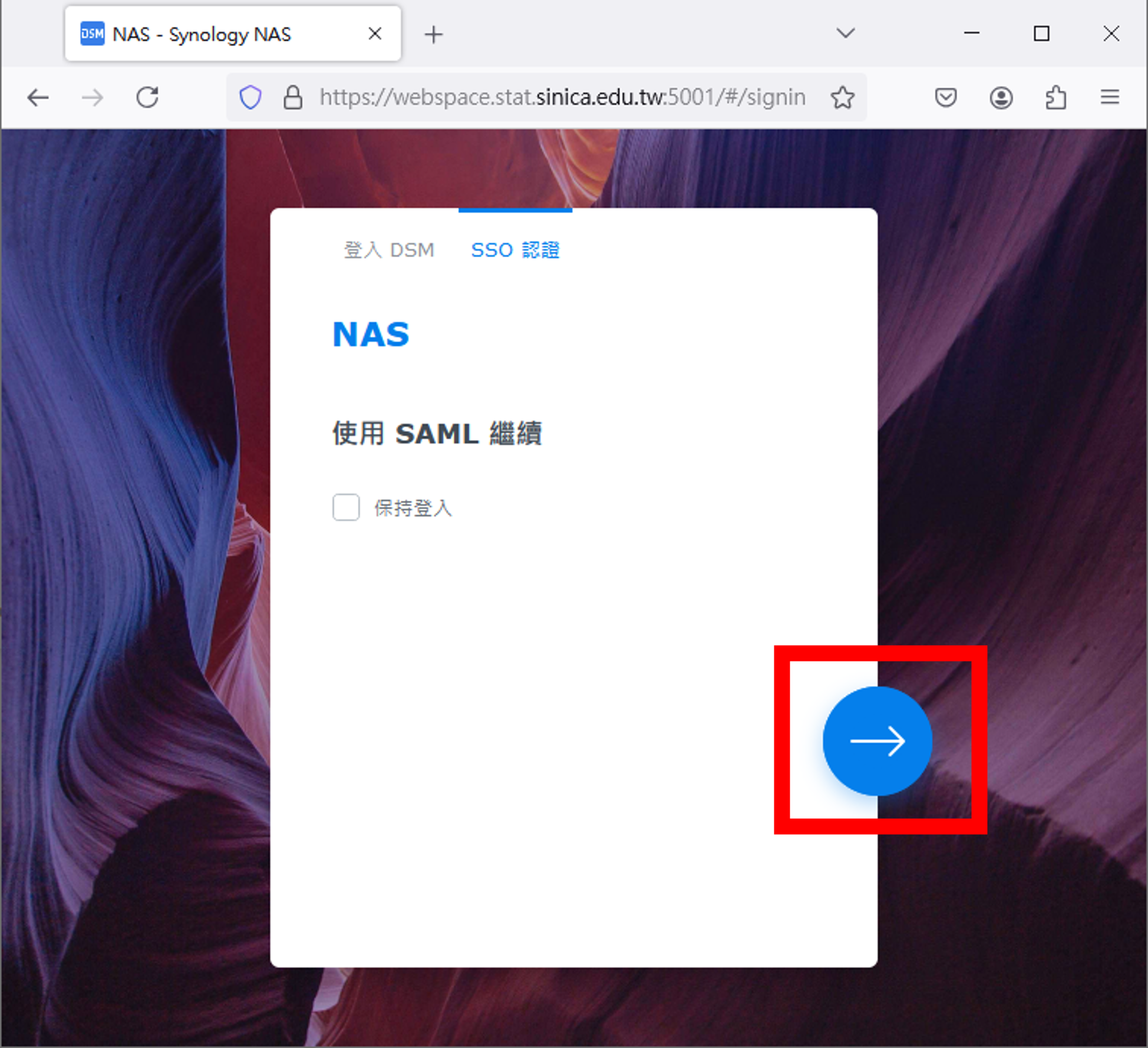 | 伺服器連結:https://webspace.stat.sinica.edu.tw SSO認證:點選「藍底白色箭頭」按鈕 |
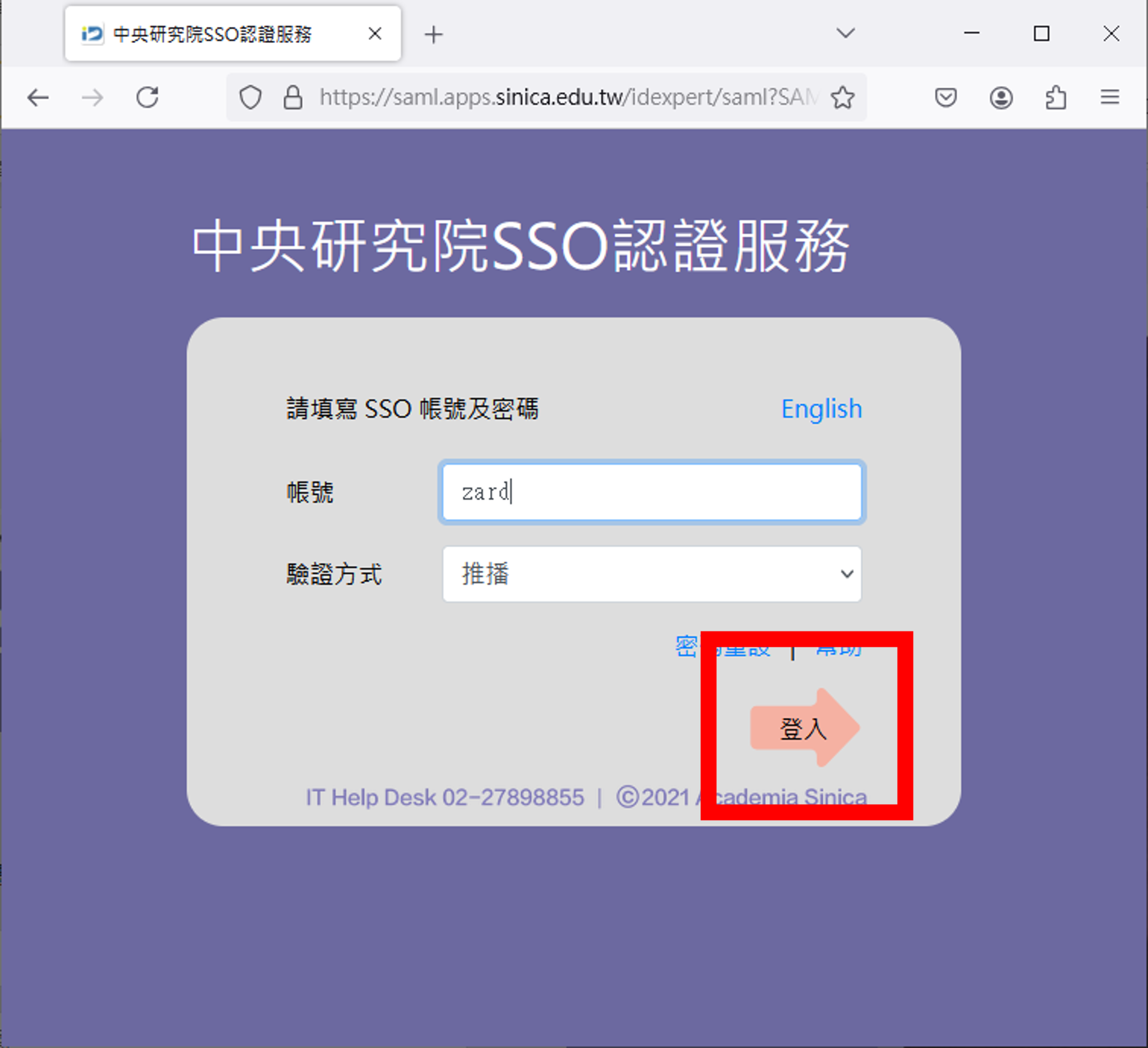 | 因本系統已介接本院「FIDO無密碼身分驗證」,請使用本院SSO帳號登入。 ※忘記本院SSO員工帳號密碼或密碼失效時,請至「中研院入口網」系統進行SSO員工帳號密碼重設。參考中央研究院員工帳號申請與密碼設定說明。 |
 | 手機點選IDExpert推播 |
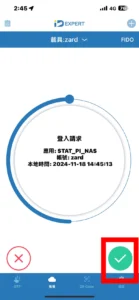 | 手機點選「綠底白色打勾」按鈕 |
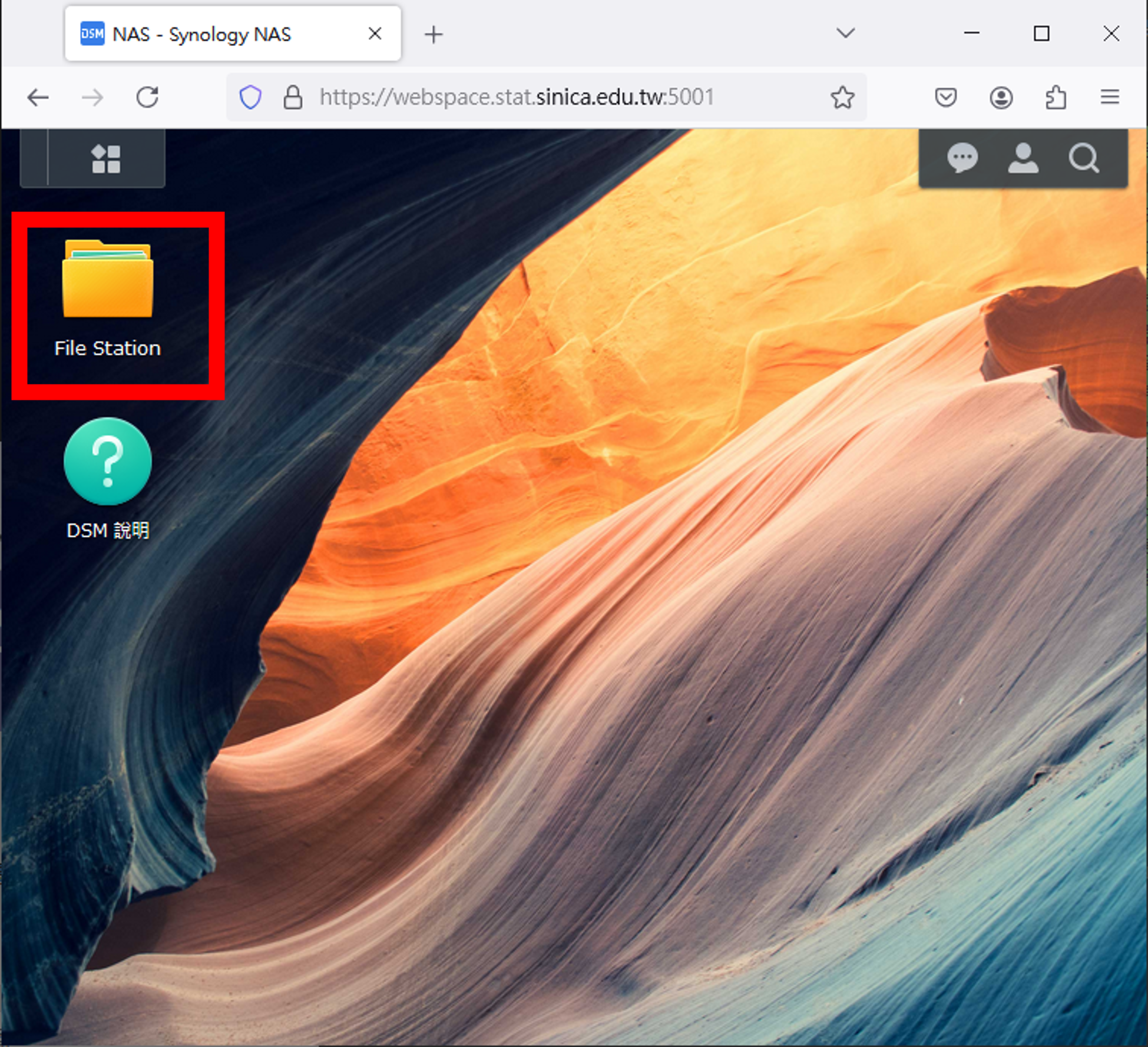 | 打開File Station資料夾 |
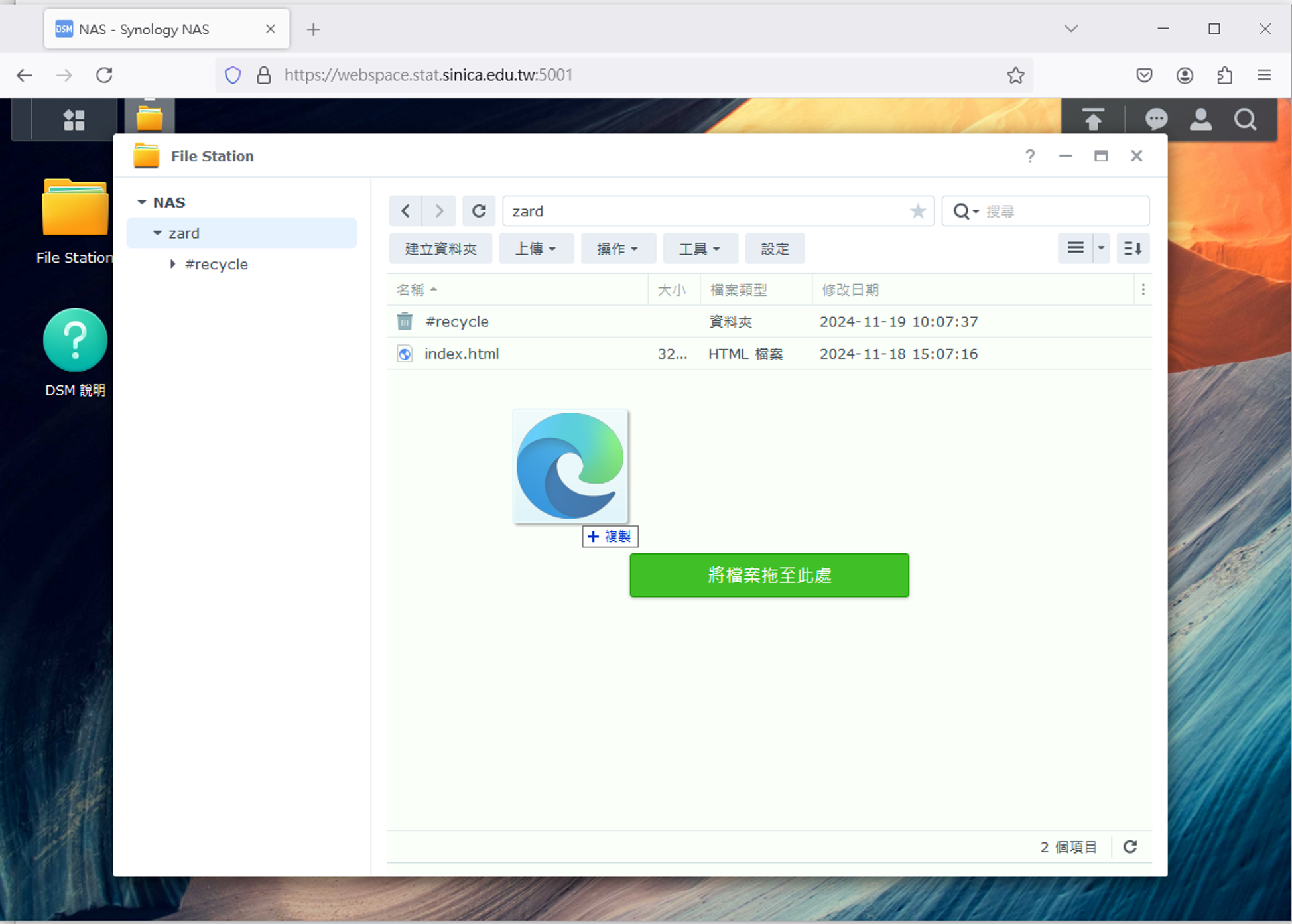 | 製作完成網頁檔案後,將檔案從本機拖移到視窗,即可上傳檔案。 ※如果檔案不想公開,請不要放在File Station資料夾內。 |
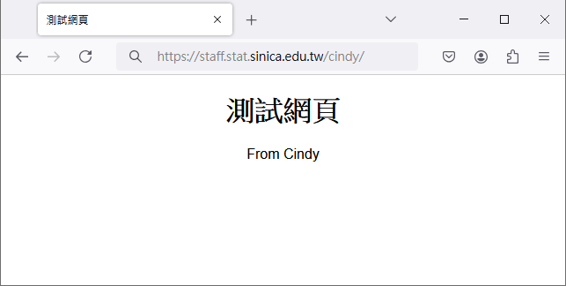 | 檢查個人網頁: https://staff.stat.sinica.edu.tw/username/ ※username為您的統計所帳號名稱 |
五、修改網頁—編碼萬國碼(UTF-8):
方式一、直接在瀏覽器操作(適用微幅修改):
找到目標檔案 → 右鍵選取「以文字編輯器開啟」 → 修改內容後存檔(參考範例)。
方式二、檔案下載至本機電腦,透過純文字編輯器(Notepad++、Sublime Text)或所見即所得編輯器(Dreamweaver、Word)…等修改,完成後上傳檔案到伺服器。
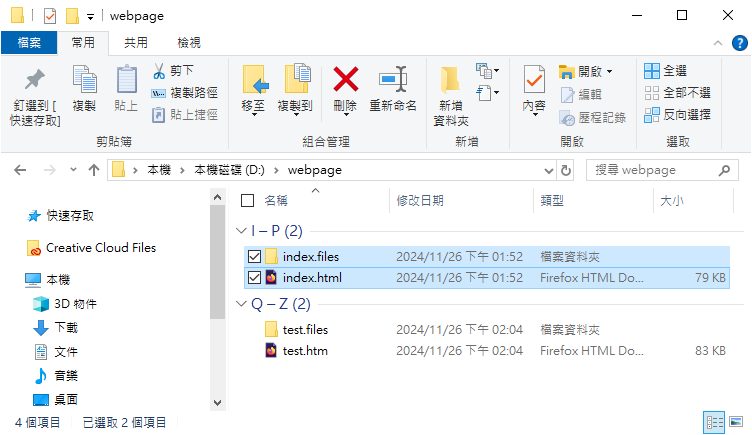
※只要曾經使用過Word編輯網頁,一定會產生對應檔名的資料夾,建議下載到本機電腦。可直接使用本機電腦的瀏覽器預覽修改成果。完成後將網頁檔案及相同檔名的資料夾(檔案filename.html及資料夾filename.files)一起上傳到伺服器(參考範例)。
方式一範例(適用微幅修改):新增相同樣式的一行文字。
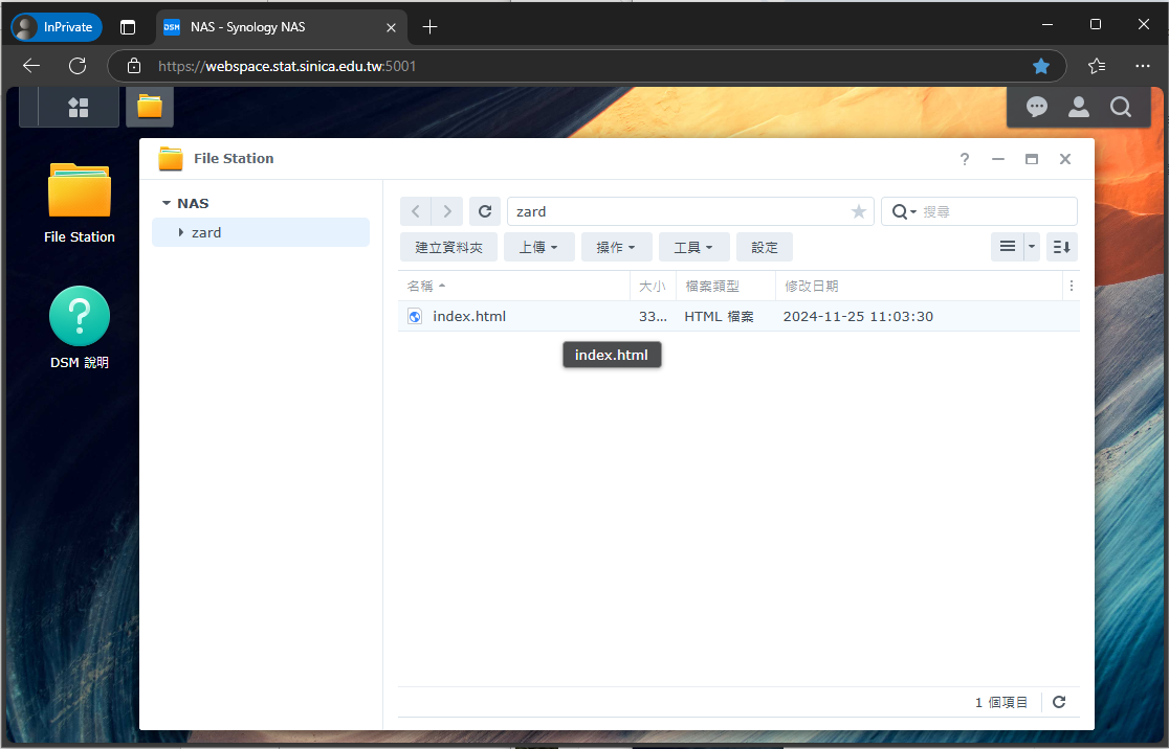 | 找到目標檔案 |
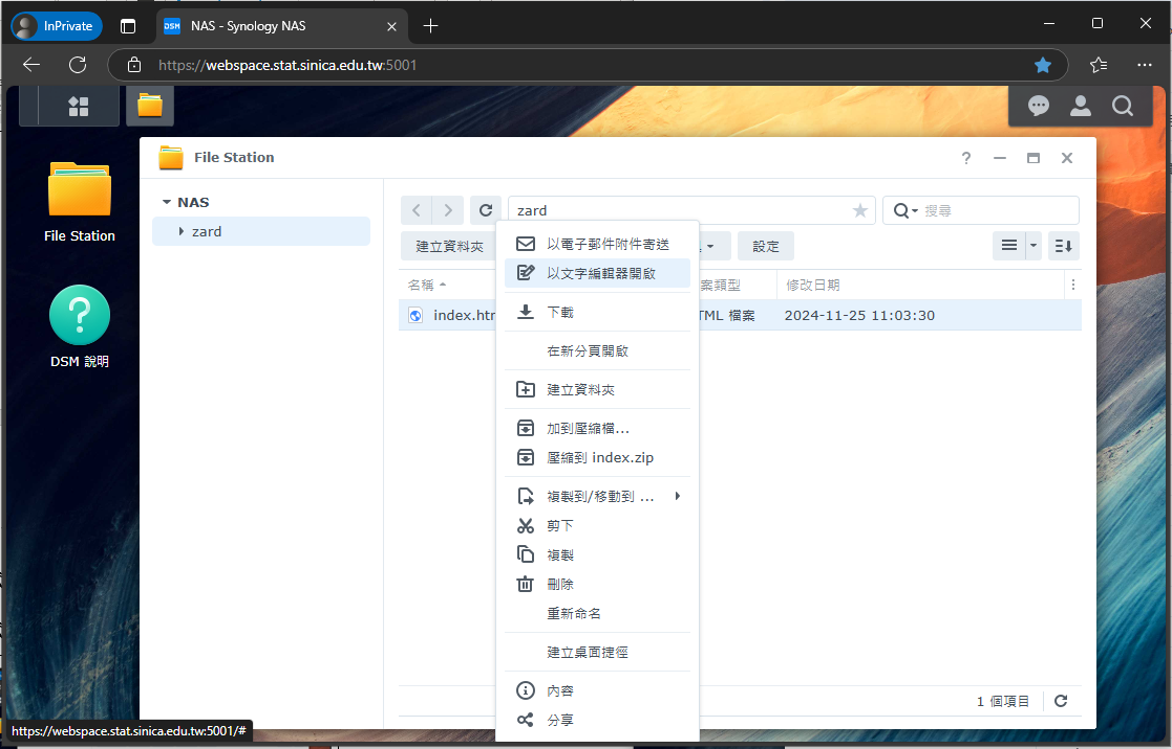 | 滑鼠移至檔案上方 → 按滑鼠右鍵一下 → 選取「以文字編輯器開啟」 |
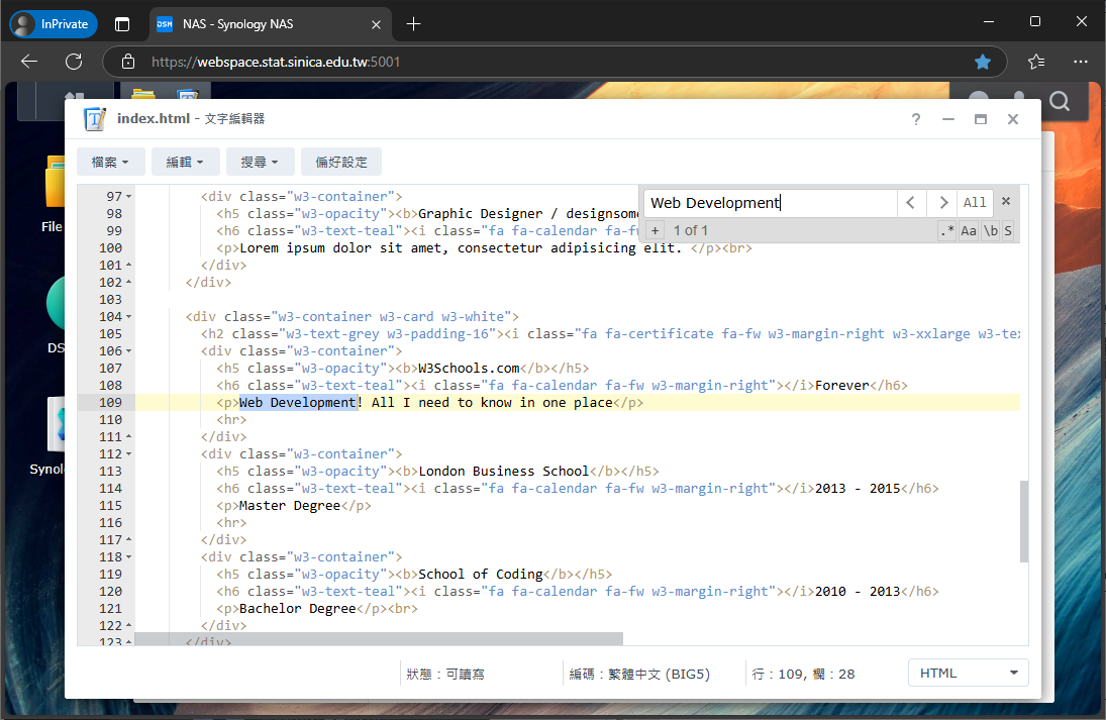 | 搜尋關鍵字(Windows快捷鍵ctrl+f) |
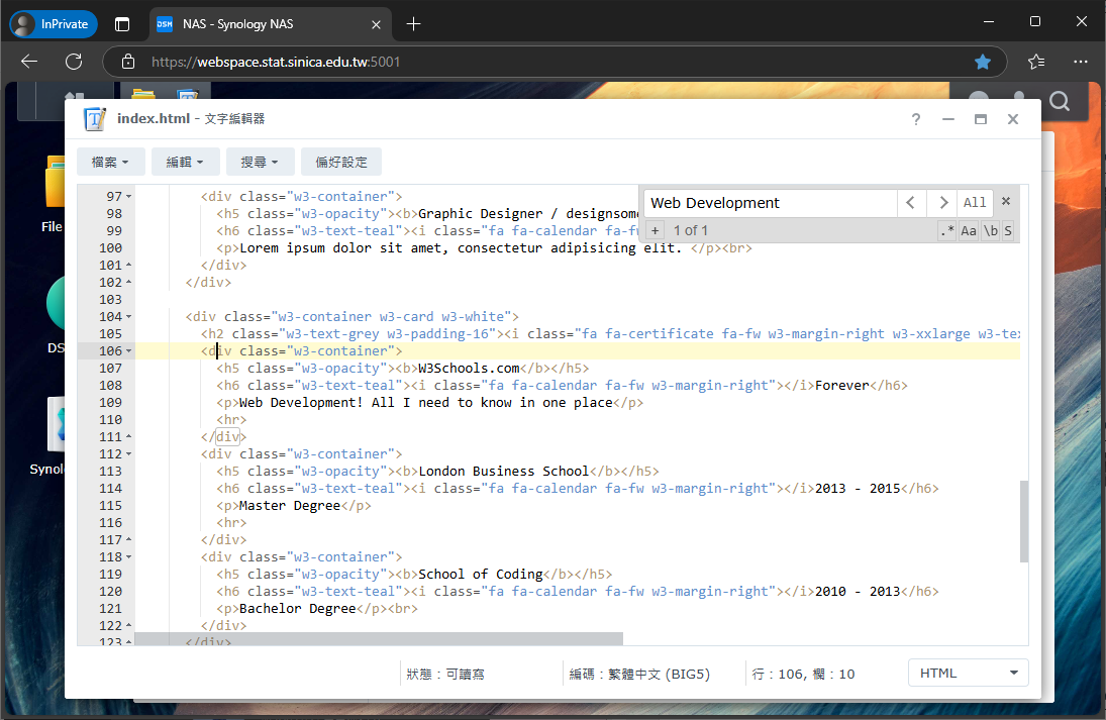 | 往關鍵字上方找段落區塊,游標移至<div>,區塊結尾會有框框顯示。 |
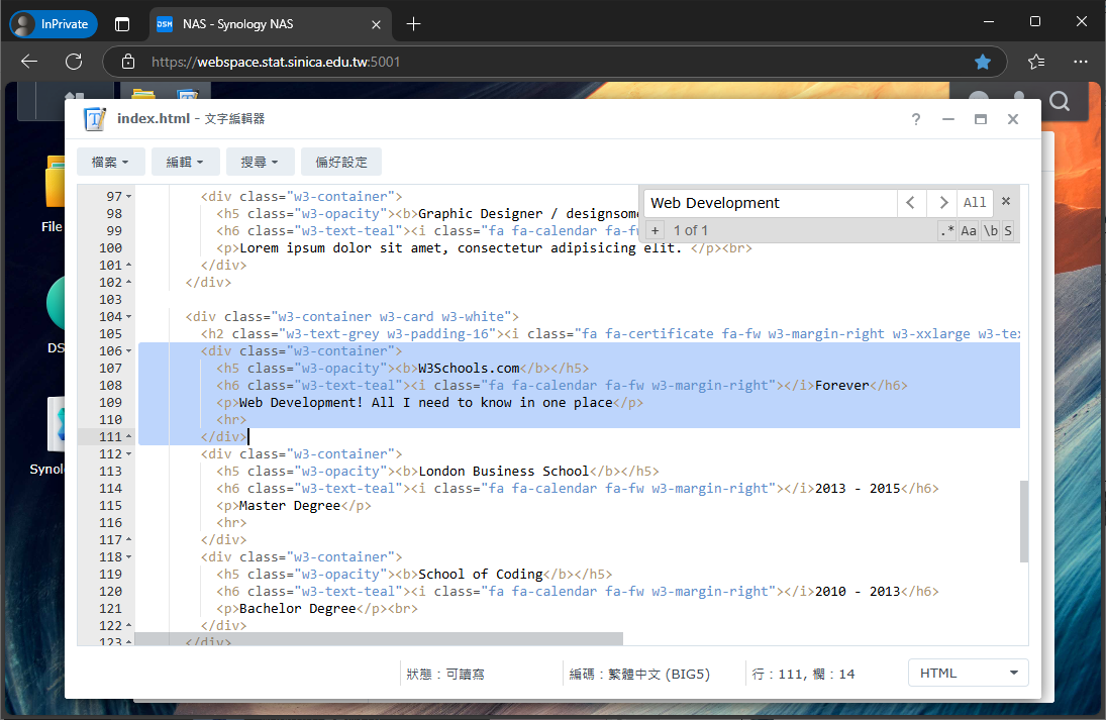 | 區塊反藍 → 複製(Windows快捷鍵ctrl+c) |
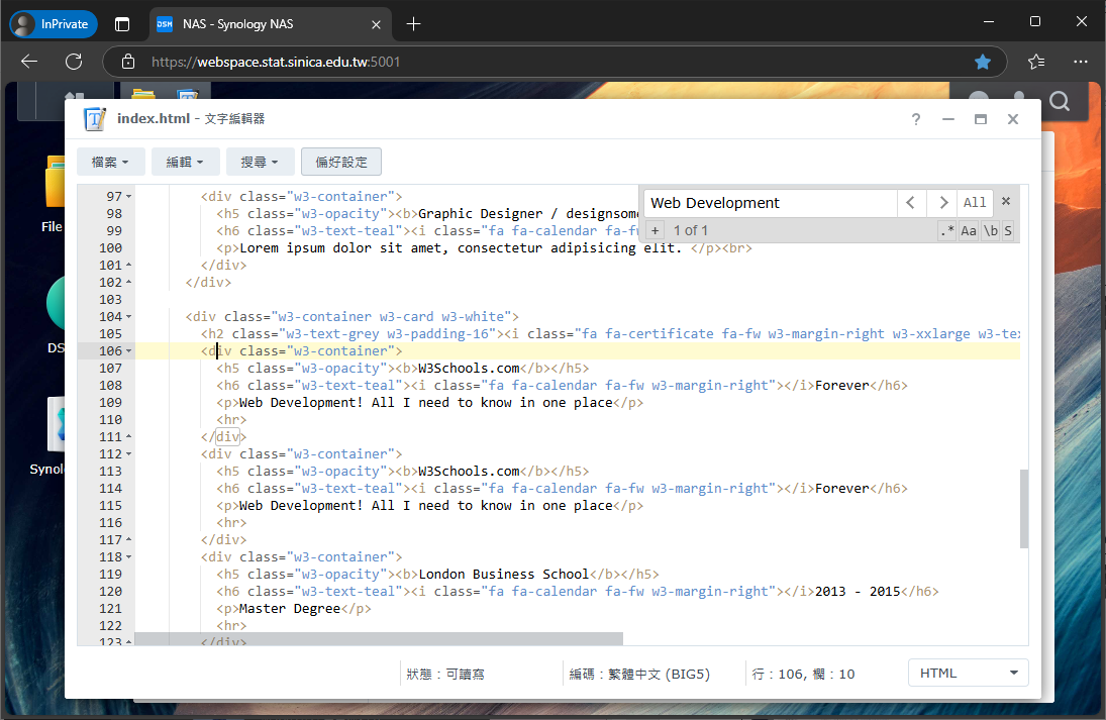 | 貼上區塊(Windows快捷鍵ctrl+v) |
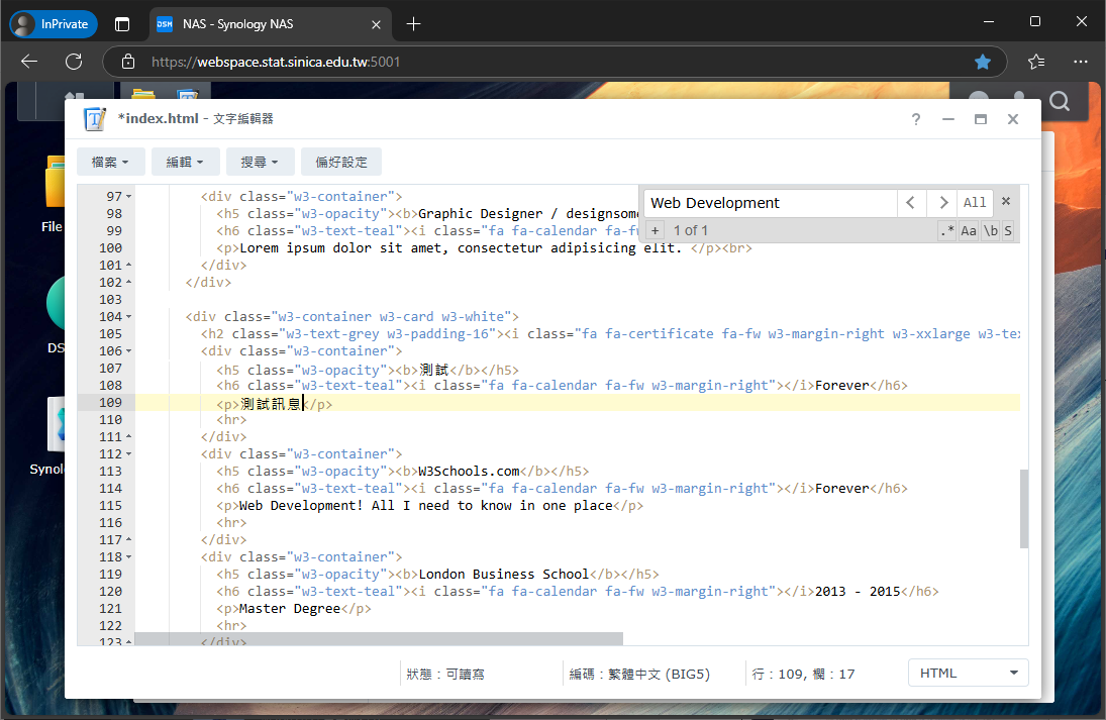 | 在新的區塊內,修改內容 |
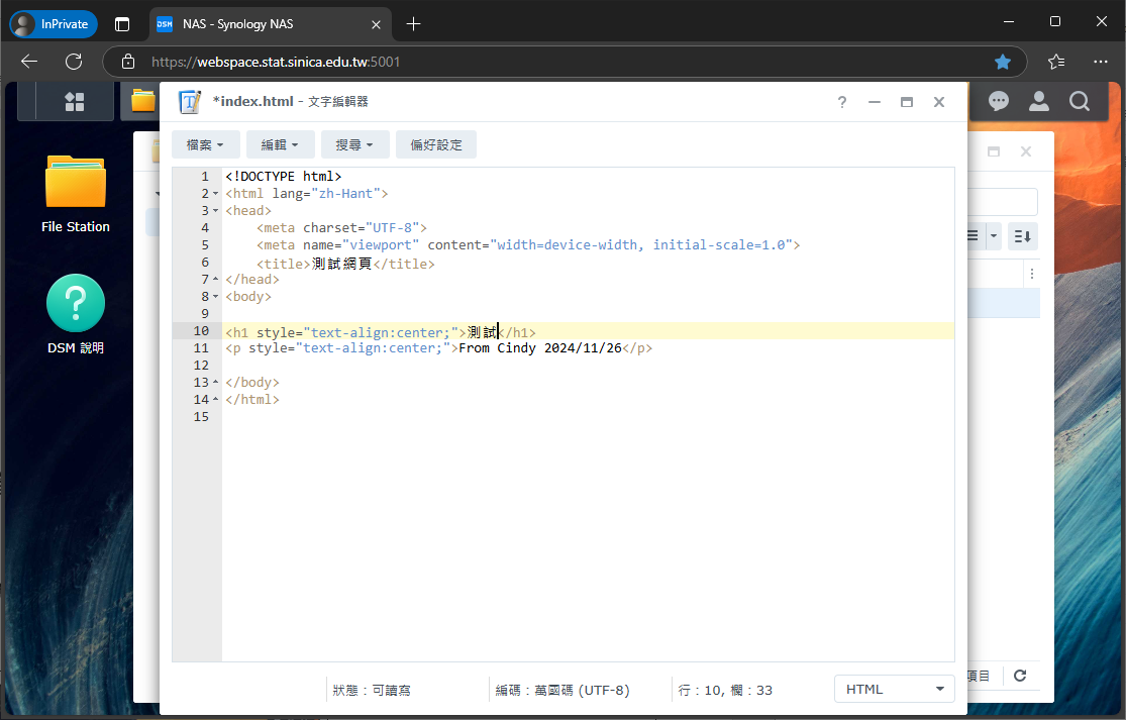 | 編輯完成後存檔(Windows快捷鍵ctrl+s) ※編碼:萬國碼(UTF-8) |
方式二範例,使用Word編輯注意事項:
只要曾經使用過Word編輯網頁,一定會產生對應檔名的資料夾。
欲使用下載到本機電腦,修改完後上傳伺服器的方式,務必同時將網頁檔案及相同檔名的資料夾下載到本機電腦,上傳到伺服器時也務必一起上傳。
 |
|
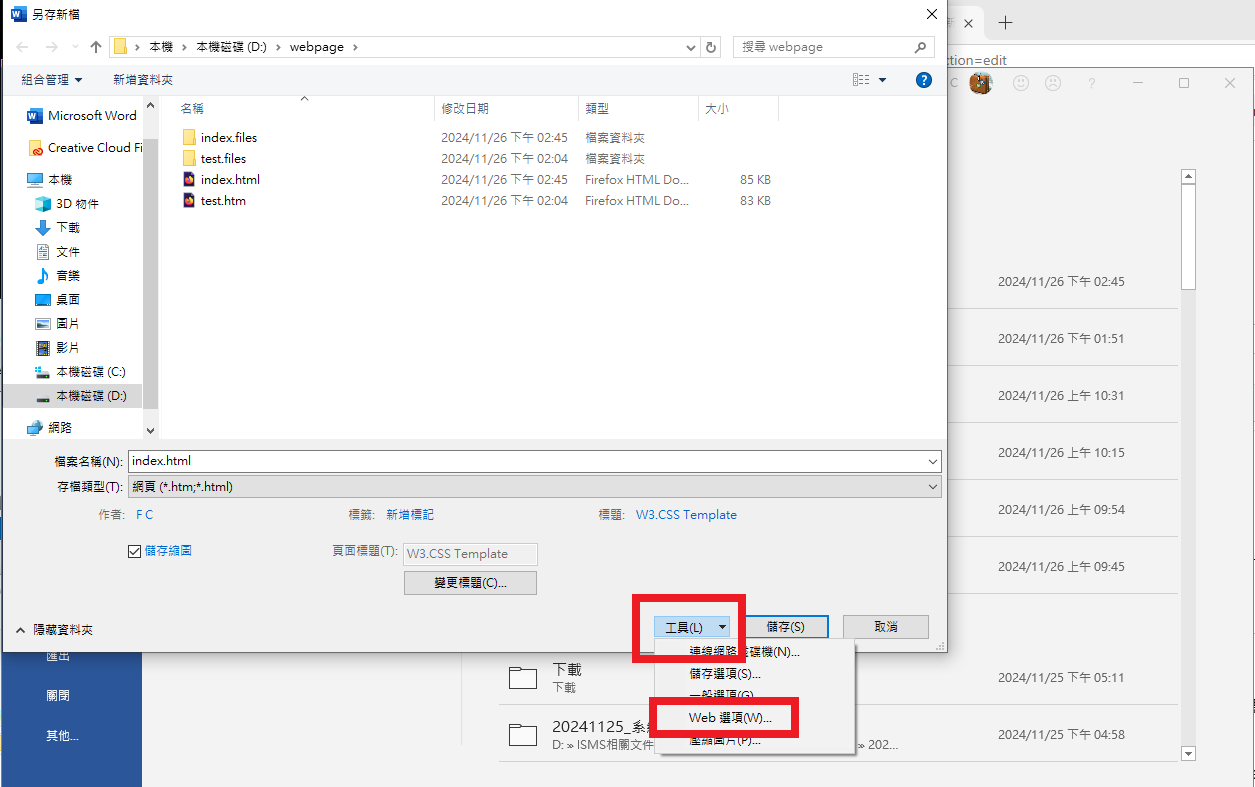 | 使用Word預設儲存檔案是Big5編碼。瀏覽器通常支援UTF-8或Unicode比較廣泛。 選擇另存新檔 → 本機儲存位置 → 工具 → Web選項 |
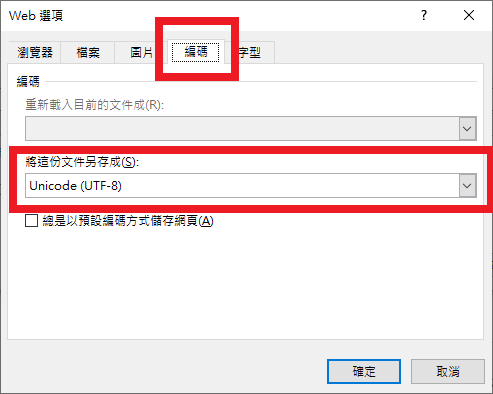 | 編碼 → UTF-8 → 確定 |